
Motivo
Sabemos que o iOS suporta o preenchimento automático de códigos de verificação SMS, e o Safari no Mac também suporta. No entanto, navegadores que não são Safari não suportam este recurso. Porém, em plataformas nacionais, códigos de verificação são algo de que não podemos escapar, por isso fiz algumas pesquisas e encontrei algumas soluções atuais.
- AutoCode: Este é um aplicativo gratuito disponível na App Store, suportando encaminhamento no iOS e Android.
- MessAuto: MessAuto é um aplicativo para macOS que extrai automaticamente códigos de verificação de SMS e e-mail, desenvolvido em Rust e adequado para qualquer aplicativo.
Como o MessAuto é open-source, escolhi este software.
Uso do MessAuto
Como o MessAuto é um software open-source e o autor não o distribuiu ou assinou, ele precisa ser compilado por você mesmo.
1. Compilação
# Baixar o código fonte
git clone https://github.com/LeeeSe/MessAuto.git
cd MessAuto

# Instalar cargo-bundle
cargo install cargo-bundle --git https://github.com/zed-industries/cargo-bundle.git --branch add-plist-extension
# Empacotar o aplicativo
cargo bundle --releaseApós a compilação, o pacote será construído em target/release/bundle/osx/MessAuto.app no diretório atual.

2. Uso
Ao abrir a versão ARM64, ele informará que o arquivo está danificado porque requer uma assinatura de desenvolvedor da Apple para iniciar normalmente. O autor não tem um certificado de desenvolvedor Apple, mas você ainda pode resolver o problema com um único comando:
- Mova MessAuto.app para a pasta /Applications
- Execute
xattr -cr /Applications/MessAuto.appno terminal
Desta forma, você pode usar o aplicativo.
3. Configuração
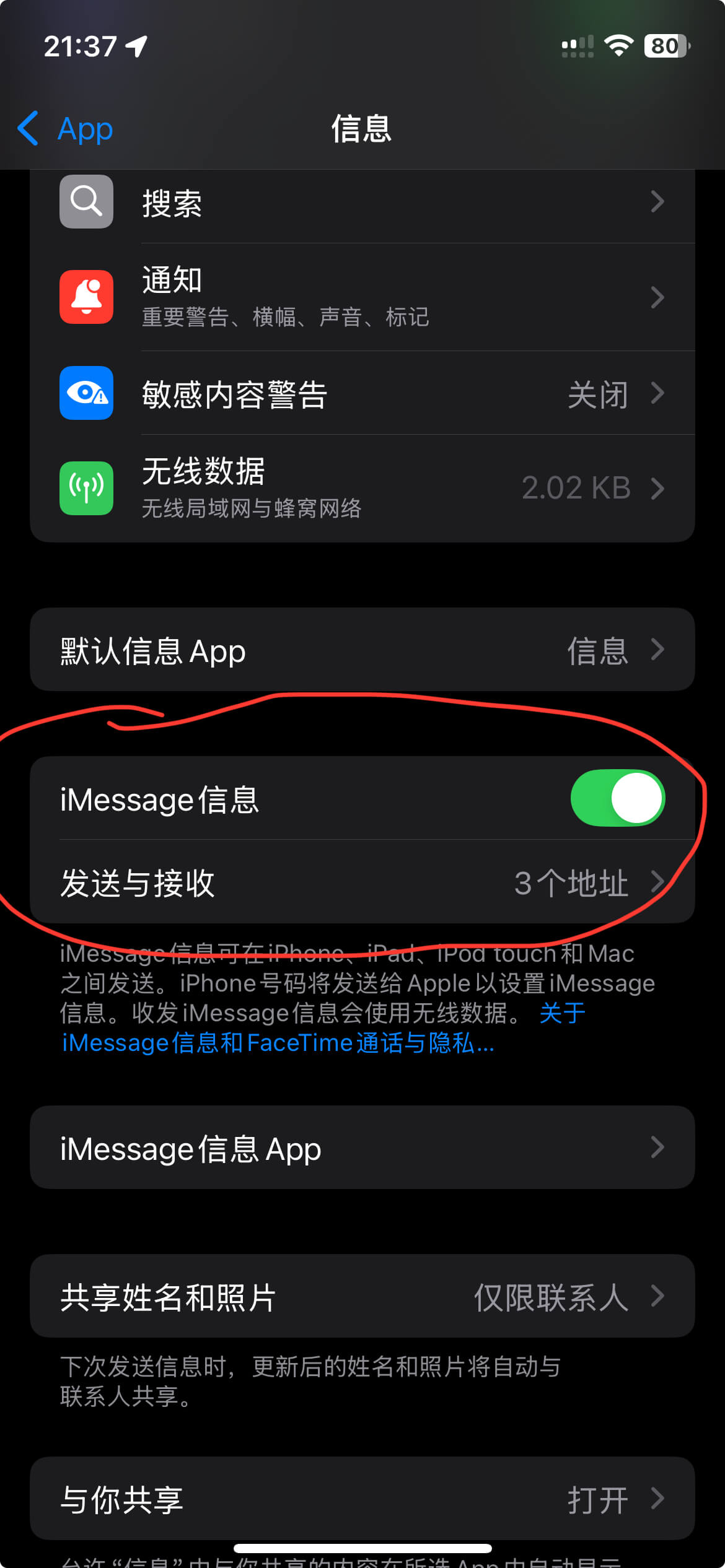
Para que o programa funcione corretamente, os usuários precisam ativar o recurso “SMS Forwarding” no iOS. Isso pode ser encontrado em Settings > Messages > iMessage.
O MessAuto é um software de barra de menu sem GUI. Quando iniciado pela primeira vez, o MessAuto pedirá ao usuário que conceda permissões de acesso total ao disco; após conceder a permissão, o sistema exigirá que o software seja reaberto. O software pode ser visto na barra de menu. Suas funções são as seguintes:
- Auto Paste: O MessAuto armazenará os códigos de verificação detectados na sua área de transferência. Se você não quiser colar manualmente ao inserir o código de verificação, pode habilitar esta opção. Quando habilitada, o MessAuto lembrará proativamente você de autorizar os recursos de acessibilidade.
- Auto Enter: Pressiona automaticamente a tecla enter após o auto-colar do código de verificação.
- Do Not Occupy Clipboard: O MessAuto não afetará o conteúdo da sua área de transferência atual. Não significa “não ocupar” mas restaurará automaticamente o conteúdo anterior da sua área de transferência (seja imagem ou texto) após colar o código de verificação, então este recurso habilitará automaticamente o auto paste.
- Temporarily Hide: Oculta temporariamente o ícone, que reaparecerá quando o aplicativo for reiniciado (requer sair do fundo); adequado para usuários que não reiniciam seu Mac com frequência.
- Permanently Hide: Oculta permanentemente o ícone; não será exibido mesmo após o aplicativo ser reiniciado; adequado para usuários que reiniciam seu Mac com frequência. Se você quiser mostrar o ícone novamente, precisa editar o arquivo
~/.config/messauto/messauto.json, definirhide_forevercomo false e reiniciar o aplicativo. - Configuration: Ao clicar nisso, abrirá um arquivo de configuração formatado em JSON, onde você pode personalizar palavras-chave.
- Log: Abrir rapidamente o log.
- Listen for Emails: Quando habilitado, também ouvirá e-mails, exigindo que o aplicativo de mail esteja rodando em segundo plano.
- Popup Window: Uma janela pop-up conveniente aparecerá após obter o código de verificação.
Aqui é recomendado ligar Auto Paste e Launch at Login. Como o autor atualmente não precisa ouvir e-mails, este recurso está desabilitado, mas pode ser habilitado se necessário.
Comments